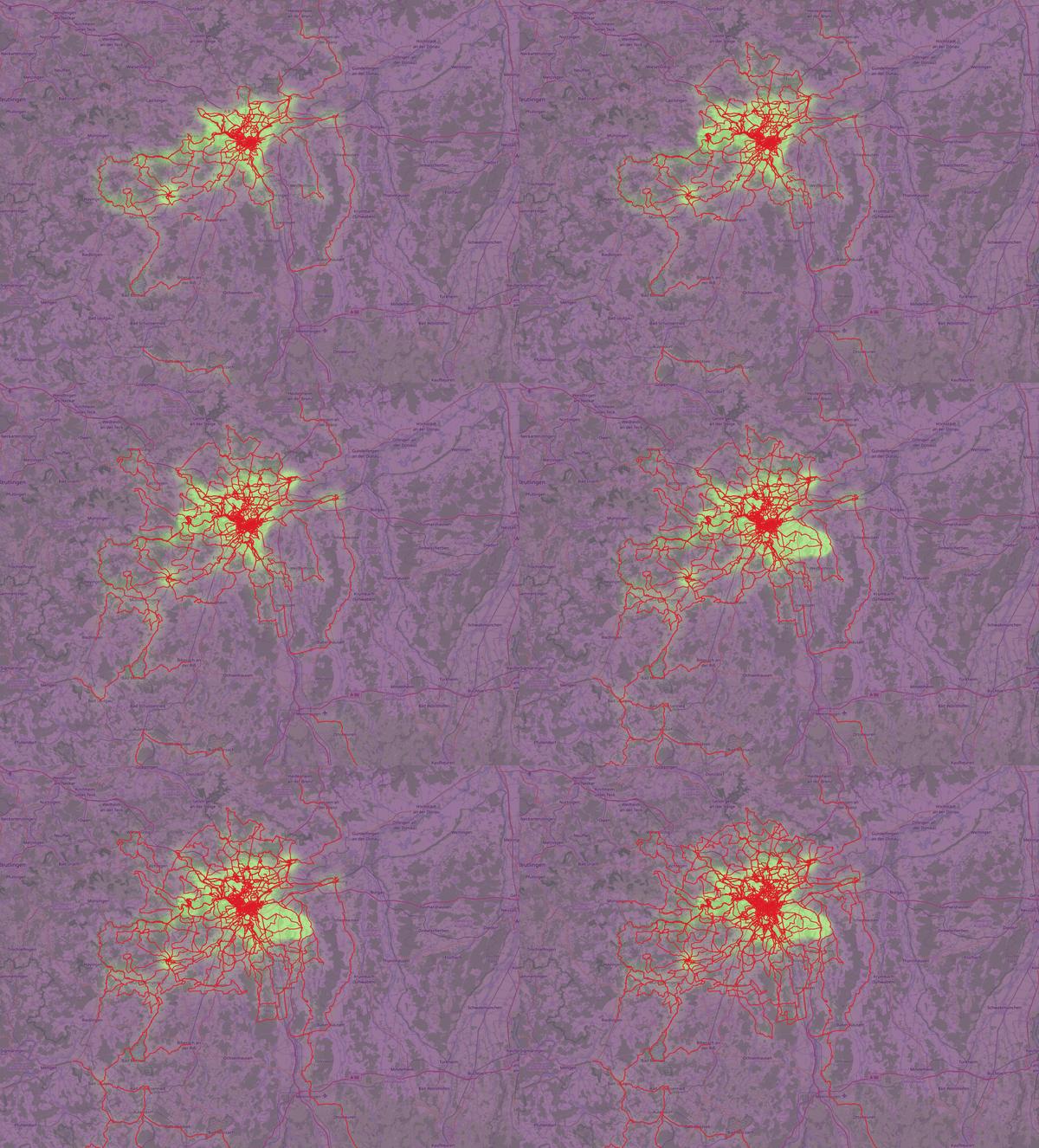
QGis: Animation von GPX-Tracks mit Heatmap
Mit QGis ist es recht einfach, Geodaten auf der Zeitachse zu animieren. Hier beschreibe ich, wie ich das nutze, um meine Radtouren dynamisch darzustellen.
Mit QGis ist es recht einfach, Geodaten auf der Zeitachse zu animieren. Hier beschreibe ich, wie ich das nutze, um meine Radtouren dynamisch darzustellen.

Inspiriert von wandrer.earth habe ich nach einer Möglichkeit gesucht - ohne Strava und Wandrer zu nutzen - von mir noch nicht mit dem Fahrrad befahrene Straßen in meiner Umgebung zu visualisieren, um dann gezielt neue Strecken zu erkunden. Hier beschreibe ich eine lokale Lösung mit QGIS.
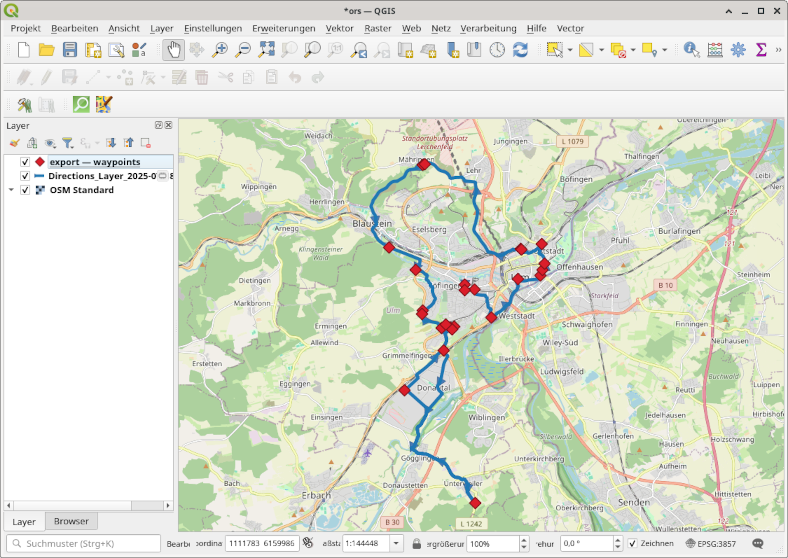
Im Umfeld von OpenStreetMap kommt es immer wieder mal vor, dass man eine Reihe von Objekten erkunden möchte, z.B. alle seit Jahren nicht mehr überprüften Geschäfte einer Stadt. Es ist recht einfach, solche Objekte aus der OSM-Datenbank zu extrahieren. Einen GPX-Track zu erstellen, mit dem man alle gefundenen Objekte auf optimale Weise abfahren kann, ist dagegen recht mühsam. Diese Aufgabenstellung, also den optimalen Weg zu ermitteln, auf dem eine Menge von geografischen Punkten besucht werden kann, wird Traveling Salesman Problem genannt, auf deutsch Problem des Handlungsreisenden. Das Problem kann im Prinzip nur durch Ausprobieren aller Möglichkeiten gelöst werden, so dass der Aufwand mit der Zahl der Punkte exponentiell ansteigt. Die meisten verfügbaren Lösungen sind daher nicht perfekt, aber für den Hausgebrauch ausreichend. Neben OsmAnd und QMapShack bietet openrouteservice.org über sein API ein Traveling-Salesman-Routing an. Dieses kann auch über das QGis-Plugin ORS Tools genutzt werden. ...
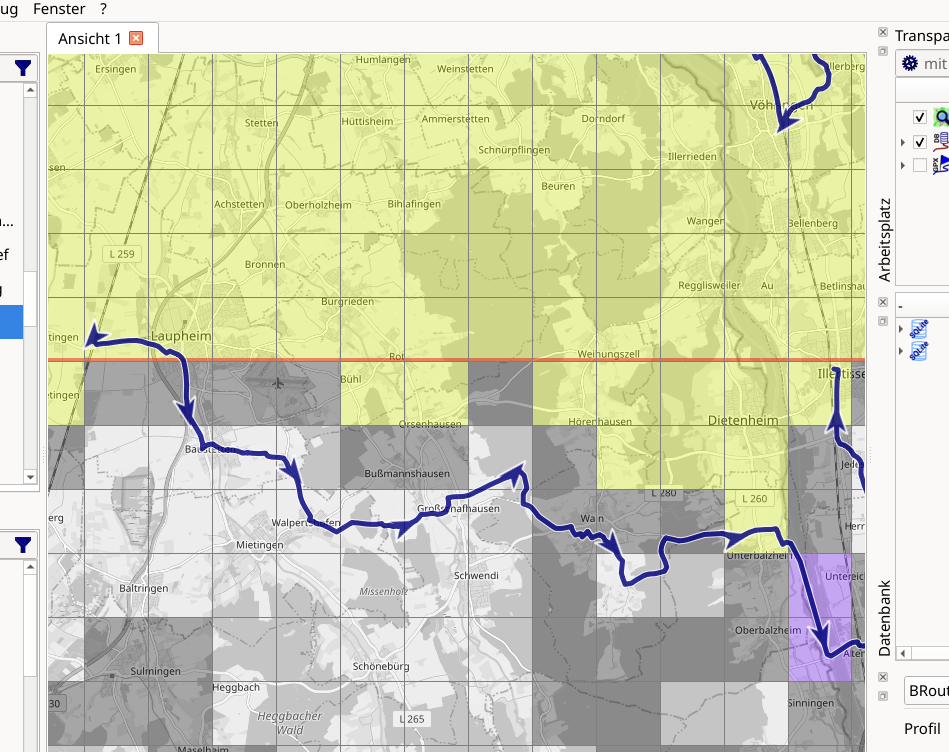
Hier wird beschrieben, wie eine Karte mit eingefärbten Explorer Tiles in QMapShack angezeigt werden kann.
Kann eine mit Geo Actvitity Playground erzeugte Missing-Tiles-Datei in QMapShack geladen werden? Im Prinzip ja, aber nur mit ein wenig Vorbehandlung werden die Tiles auch vernünftig dargestellt.
Das Gerät protokolliert die gefahrenen/gelaufenen Strecken als so genannte Tracks im GPX-Format. ACTIVE LOG im internen Speicher Die Track-Dateien werden im internen Speicher unter den Dateinamen "ACTIVE LOG", "ACTIVE LOG_1", "ACTIVE LOG_2" usw. abgelegt. Die maximale Zahl von Wegpunkten, die gespeichert wird, kann im Menü "Einstellungen - Karte - Tracks" unter "Track-Punkte" festgelegt werden. Es können maximal 10.000 Punkte gespeichert werden. Im Menü "Tracks - Einstellung" kann eingestellt werden, ob beim Erreichen der maximalen Anzahl die gespeicherten Trackpunkte überschrieben werden sollen. Die Active-Log-Dateien können nur über das Garmin-Protokoll mit einem dafür geeigneten Programm herunter geladen werden, z.B. mit Mapsource, GPSBabel oder QLandkarteGT. Tracks auf der Speichkarte Wenn in den Einstellungen im Menü "Tracks - Einstellung - Einstellungen Chip" die Option "Track auf Chip speichern" aktiviert ist, dann legt das Gerät für jeden Tag eine Track-Datei auf der Speicherkarte ab, in der die gesamte an diesem Tag gefahrene Strecke abgelegt wird. Die Datei wird nach dem Datum des Tags benannt: JJJJMMTT.gpx, also z.B. 20110327.gpx. Die Tagesdatei wird fortgeschrieben, auch wenn das Gerät zeitweise ausgeschaltet wird. Die Speicherkarte kann als Wechseldatenspeicher gemountet werden. Dazu muss im Menü "Einstellungen - Schnittstelle" der USB-Massenspeichermodus aktiviert werden. Die Zahl der gespeicherten Tagesdateien ist nur durch die Kapazität der Speicherkarte begrenzt. Die Größe der einzelnen Tagesdateien ist ebenfalls nicht begrenzt.
Zum Erstellen und Bearbeiten von GPX-Tracks unter Linux gibt es die Programme QLandkarteGT und Viking. Diese Anleitung beschreibt das Arbeiten mit Viking unter Linux. Abgesehen von Linux-spezifischen Dateipfaden sollte die Anleitung aber auch für Viking unter Windows passen. Teil 1 - Arbeitsumgebung Teil 2 - Erste Schritte Teil 3 - Track bearbeiten Teil 4 - Track erstellen
Anlegen einer Karten-Ebene Nach dem ersten Start von Viking sollte zunächst eine Karten-Ebene angelegt werden. Dazu klickt man mit der rechten Maustaste in das Ebenen-Fenster und wählt "Neue Map Ebene", alternativ im Menü auf "Ebenen - Neue Map Ebene". In dem dann angezeigten Eigenschaften-Dialog wählt man folgende Einstellungen: Beim Pfad für das Kartenverzeichnis wird statt "user" der eigene Username angezeigt und kann unverändert übernommen werden. Navigieren auf der Karte Zoomen: mit dem Mausrad Verschieben: mittlere Maus-Taste/Mausrad drücken Neue TrackWaypoint-Ebene anlegen Eine neue TrackWaypoint-Ebene wird wie eine Karten-Ebene über das Pop-Up-Menü oder das Hauptmenü angelegt. Im Eigenschaften-Dialog kann man die Voreinstellungen unverändert übernehmen. Der Name der Ebene kann durch Klicken auf den Namen im Ebenen-Fenster verändert werden. TrackWaypoint-Ebene als GPX-Datei exportieren TrackWaypoint-Ebene (nicht Track!) auswählen und mit rechter Maustaste das Popup-Menu aufrufen, "Ebene exportieren - als GPX exportieren" wählen und Speicherort und -name angeben. GPX-Datei als TrackWaypoint-Ebene laden Eine vorhandene GPX-Datei kann über den Menüpunkt "Datei - Öffnen" als TrackWaypoint-Ebene in den Arbeitsbereich geladen werden.
Vor der Bearbeitung eines Tracks muss dieser im Ebenen-Fenster ausgwählt werden. Ausserdem muss das Werkzeug "Spurpunkt bearbeiten" aktiv sein. Wird auf einen Trackpunkt geklickt, dann erscheint das Dialogfenster "Spurpunkt": Punkte verschieben Das Fenster "Spurpunkt" wird hierzu nicht nicht benötigt und wird deshalb zur Seite geschoben (nicht geschlossen!). Jetzt kann man Trackpunkte anklicken und mit der Maus verschieben. Punkte löschen Der zu löschende Punkt wird angeklickt und durch Klick auf den Button "Löschen" im Spurpunkt-Dialogfenster entfernt. Punkte am Trackende einfügen Hierzu wird der Track im Ebenen-Fenster ausgewählt, die rechte Maustaste geklickt und im Popup-Menu die Funktion "Extend track end" angewählt. Der weitere Ablauf entspricht dem Anlegen eines neuen Tracks. Diese Funktion setzt das aktuelle Werkzeug auf "Spur erzeugen". Es muss also anschliessend für die Bearbeitung von Trackpunkten wieder auf "Trackpunkt bearbeiten" gesetzt werden. Punkte in den Track einfügen Leider bietet Viking diese Funktion nicht an. Track aufteilen Der Punkt, an dem der Track aufgeteilt werden soll, wird angeklickt. Durch Klicken auf den Button "Hier auftrennen" im Spurpunkt-Dialogfenster wird der Track aufgeteilt. Es wird ein neuer Track erzeugt. Tracks zusammenfügen Der zu verbindende Punkt auf dem ersten Track wird angeklickt, dann der zu verbindende Punkt auf dem zweiten Track. Durch Klicken auf den Button "Mit letztem verbinden" im Spurpunkt-Dialogfenster werden die beiden Punkte verbunden.
Ein neuer Track wird einer vorhandenen TrackWaypoint-Ebene hinzugefügt. Dazu selektiert man die TrackWaypoint-Ebene und klickt dann auf das Werkzeug "Spur erzeugen" in der Werkzeugleiste. Jetzt können die Punkte des Tracks mit der Maus auf der Karte erzeugt werden. Beim Setzen des ersten Punkts erscheint ein Dialog-Fenster, in welches man den Namen des Tracks eingibt. Danach kann man den Track Punkt für Punkt eingeben und den Track mit ESC abschliessen. ein Klick mit der rechten Maustaste löscht den zuletzt erzeugten Punkt. Man gibt am besten zunächst den gesamten Track ein und korrigiert falsch gesetzte Punkte anschließend wie unter "Track bearbeiten" beschrieben. Oder man beendet die Trackeingabe zwischendurch, führt Änderungen durch und setzt dann die Trackeingabe wie unter "Track erweitern" beschrieben fort. Währen der Trackeingabe kann die Karte gezoomt und verschoben werden, ohne dass dadurch die Eingabe unterbrochen wird.