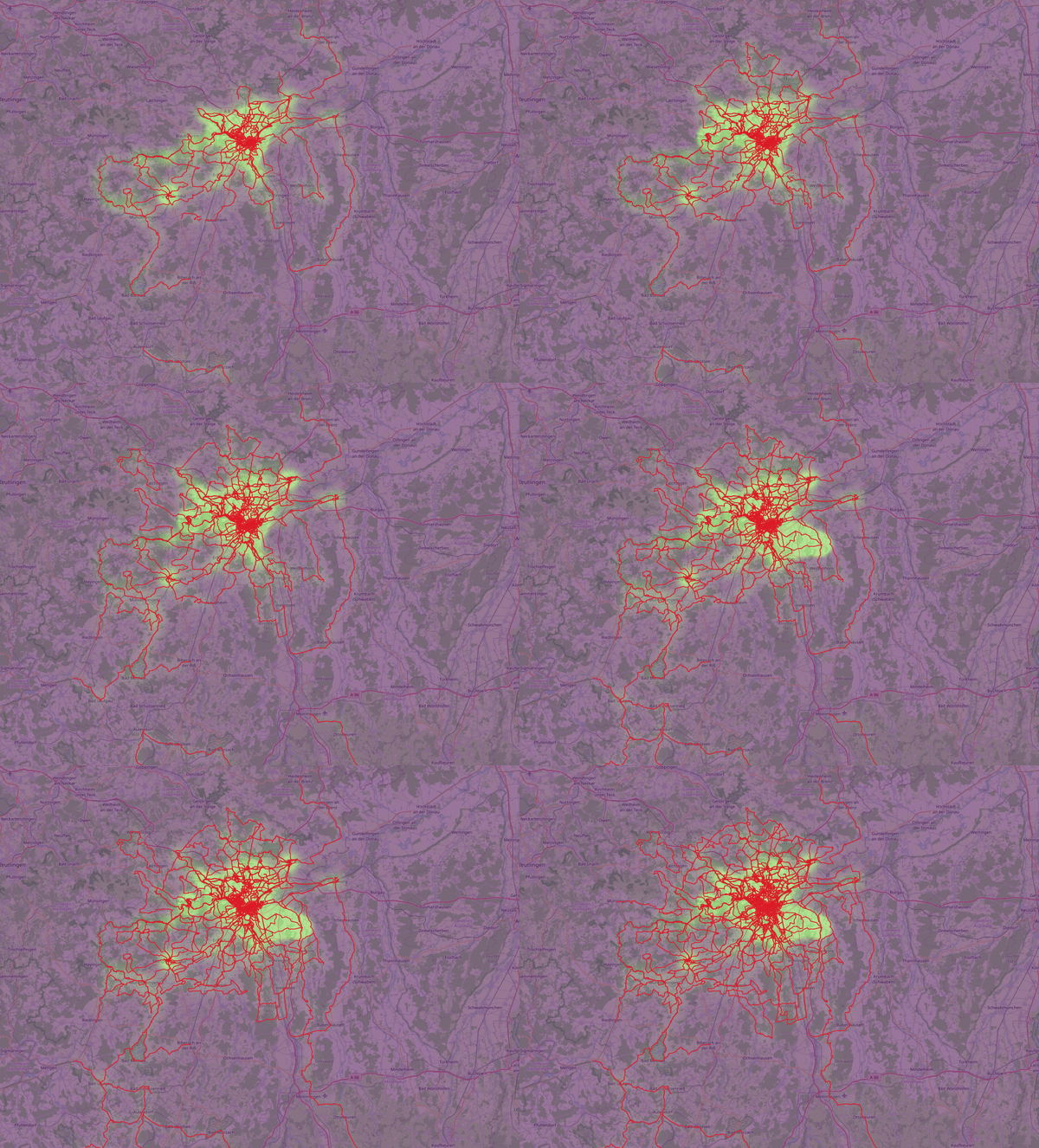
Überblick
Mit QGis ist es recht einfach, Geodaten auf der Zeitachse zu animieren. Ich nutze das, um meine Radtouren dynamisch über die Zeit darzustellen. Die Animation zeigt die GPX-Tracks entsprechend ihrer Aufnahmetage an. Optional kann eine ebenfalls dynamische Heatmap erzeugt werden.
Tracks vorbereiten
Da ich in QGIS keine Möglichkeit gefunden habe, mehrere GPX-Dateien auf einfache Weise in einen Layer zu laden, erstelle ich zunächst mit den GDAL-Tools eine GPKG-Datei, welche die GPX-Tracks als Multilinestrings enthält. Für die Animation muss jeder Track mit dem Datum versehen werden, an dem er aufgezeichnet wurde. Das Datum in den Metadaten der GPX-Datei ist dafür nicht geeignet, da dieses u.U. verändert wird, wenn der Track nachbearbeit wurde. Ich hole mir das Datum daher aus den Trackpunkten:
Dann wird der Track
- in eine temporäre GPKG-Datei importiert,
- um das Datum ergänzt und
- an die GPKG-Datei aller Tracks angehängt.
Track-Animation erzeugen
Tracks laden
Die im vorangehenden Schritt erzeugte GPKG-Datei wird als Layer in QGis geladen und bildet die gRundlage für die Animation.
Track animieren
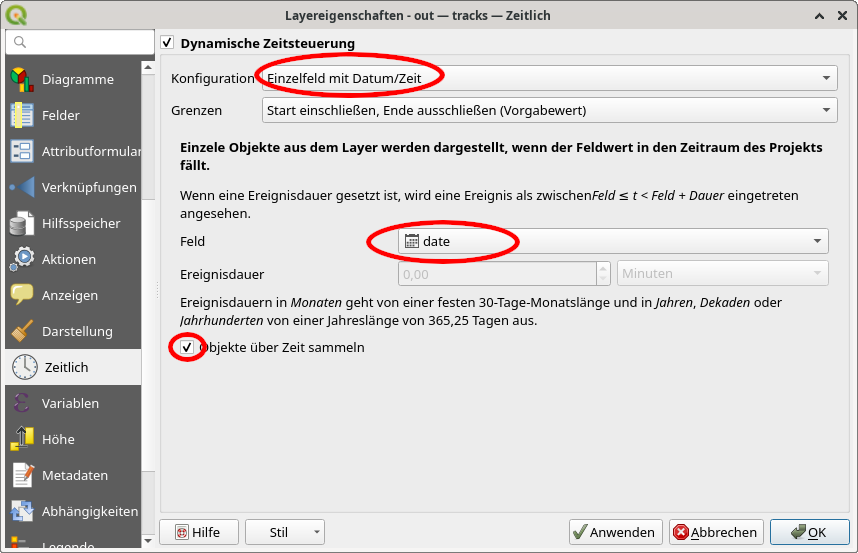
- In den Layer-Eigenschaften im Tab Zeitlich:
- Dynamische Zeitsteuerung aktivieren
- Konfiguration: Einzelfeld mit Datum/Zeit
- Grenzen: Vorgabewert
- Feld:
date - Objekte über Zeit sammeln :aktiv
Danach muss man nur noch das Bedienfeld für die Steuerung der Animation aktivieren: Ansicht > Bedienfelder > Zeitsteuerung. Das Zeitintervall für die Animation kann mit dem Aktualisierungssymbol neben den enstprechenden Eingabefeldern auf das Datum des ersten bzw. letzten Tracks gesetzt werden. Als Schrittweite wählt man ein zu den geladenen Tracks passendes Intervall, z.B. 1 Monat. Dann kann die Animation abgespielt werden.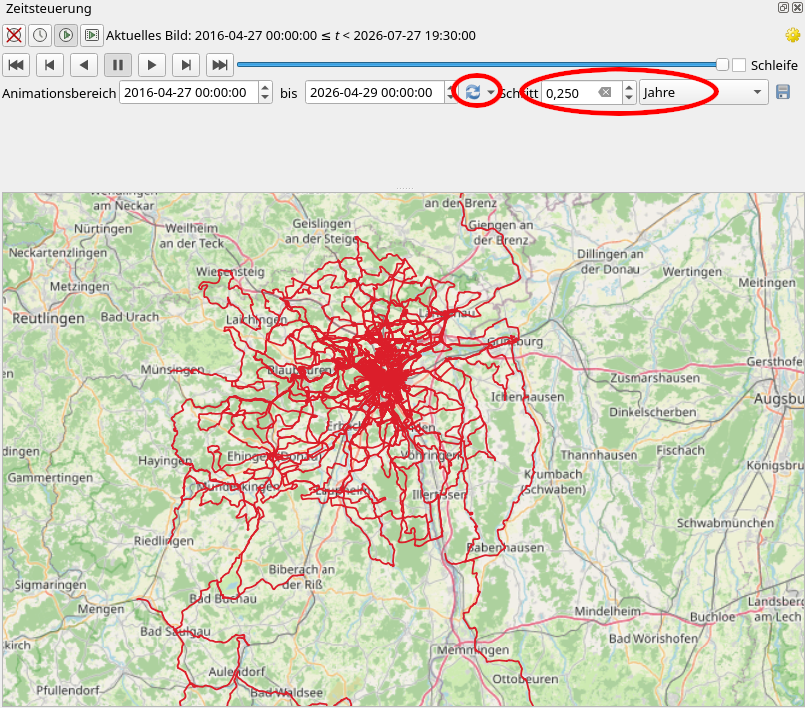
Video erzeugen
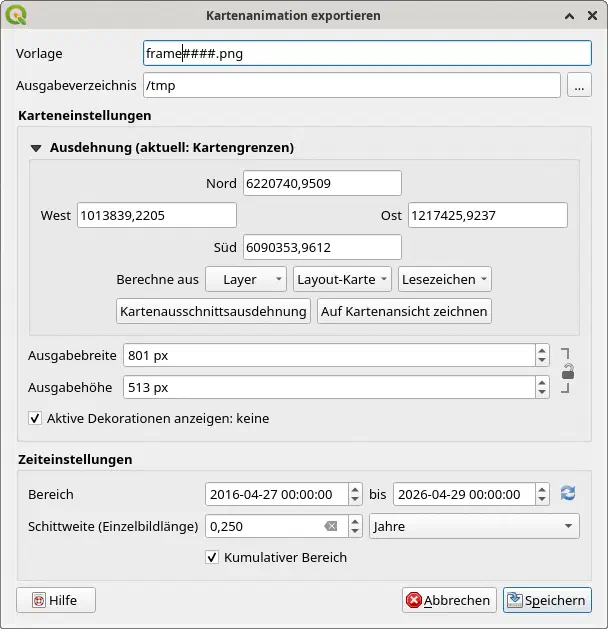
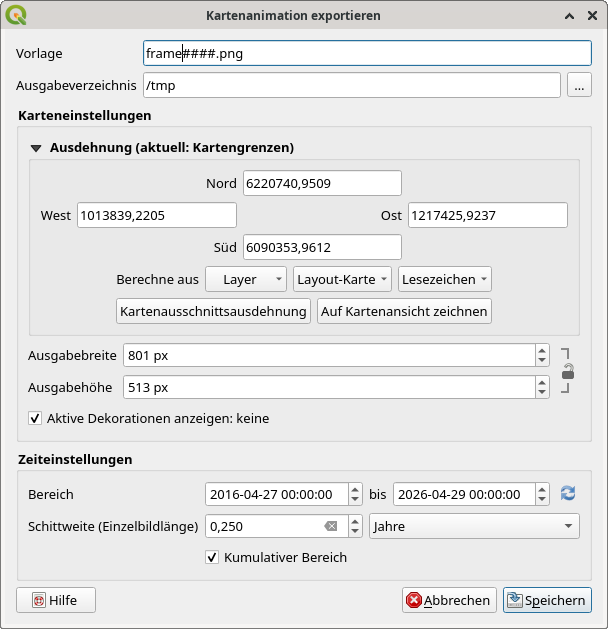
Auf Animierter Film klicken
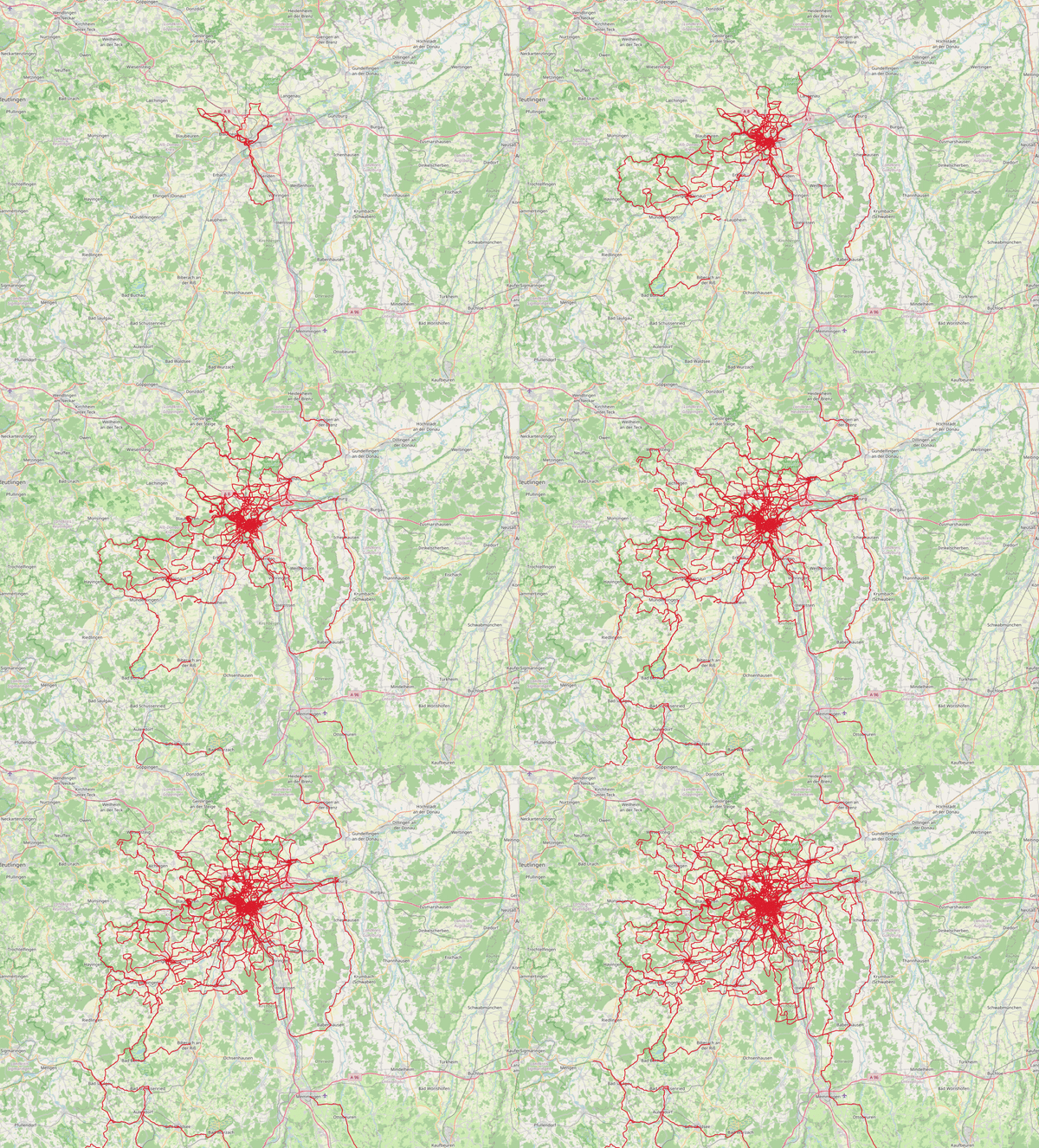
Es werden Einzelbilder entsprechend der gewählten Schrittweite erzeugt, z.B. ein Bild pro Quartal:
Erzeugen eines Videos mit ffmpeg:
Die Dauer des Videos kann über die Option setpts angepasst werden.
Beispiel
Animation mit Heatmap
- Track-Layer wie zuvor beschrieben erstellen
- Punkt-Layer aus Track erzeugen mit dem Werkzeug Stützpunkte extrahieren
- Punkt-Layer als Heatmap darstellen:
- geeigneten Farbverlauf auswählen, z.B. Magma
- Farbverlauf durch Verschieben der Gradientenstopps niedrigschwellig konfigurieren, so dass auch geringe Punktdichte genügt, um “Hitze” anzuzeigen.
- Farbverlauf ggf. anpassen, z.B. ersten Gradientenstopp teiltransparent machen, damit die Hintergrundkarte sichtbar bleibt.
- Radius und Maximalwert entsprechend gewünschtem Ergebnis wählen
- Radius=1 => Linien
- Radius>1 => Blasen
- Dynamische Zeitsteuerung für Punkt-Layer aktivieren
- Animation mit Track- und Punkt-Layer erstellen